Annonce – sponsoreret indhold.
Når dit MacBook-tastatur ikke virker, kan årsagen være alt fra en midlertidig softwarefejl til støv under en tast eller en spildt drik. Du kan selv finde ud af, hvilken af dem det er, og det kræver hverken værktøj eller teknisk snilde. Gå systematisk frem: genstart, tjek indstillinger og opdateringer, test tasterne, tilslut et eksternt tastatur og rengør forsigtigt. Så ved du, om fejlen sidder i macOS eller i selve hardwaren, og om det er tid til en fagperson.
- Start med de gratis trin: genstart, opdatering, tjek af tastaturindstillinger og test i et tekstfelt.
- Et eksternt tastatur afgør hurtigt, om fejlen er software eller hardware: virker det eksterne, men ikke det indbyggede, er der ofte tale om en fysisk fejl.
- Efter spildt væske skal du slukke straks og ikke forsøge at tørre maskinen med varme eller oplade den.
- Rengør kun forsigtigt og uden at presse tasterne af. Det er nemt at gøre skaden værre.
Macbook tastatur virker ikke: symptomerne og hvorfor de er så irriterende
Tastaturfejl optræder på flere måder, og mønstret fortæller allerede meget om årsagen.
- Enkelte døde taster: Én eller to taster reagerer slet ikke eller kun, hvis du trykker hårdt. Det skyldes ofte snavs under tasten eller slid i mekanismen.
- Dobbeltanslag: Ét tryk giver to bogstaver, eller en tast bliver ved med at gentage sig selv. Det ses ofte efter krummer, støv eller indtørret sukker fra en sodavand.
- Hængende taster: Tasten kommer langsomt op igen eller føles sej og klistret.
- Hele tastaturet svigter: Intet reagerer, eller kun nogle områder gør. Det peger enten på en softwarefejl eller på et problem dybere i maskinen, for eksempel efter væske.
- Baggrundslyset virker ikke: Tasterne fungerer, men lyset er væk eller flimrer. Det kan være en indstilling, men også en fysisk fejl.
- Spøgelsesanslag: Der dukker tegn op, du ikke har skrevet, eller en genvej udløses af sig selv.
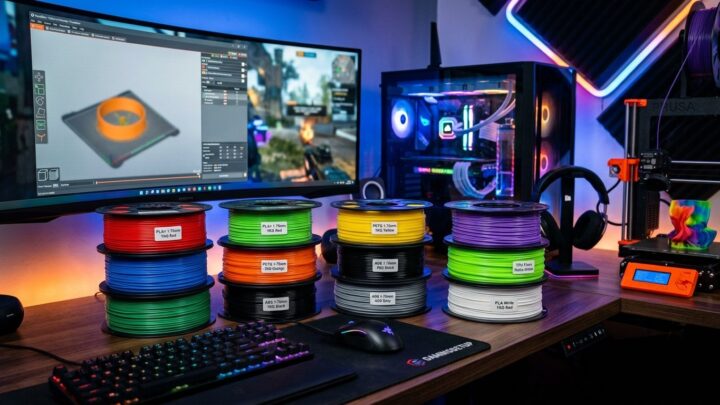
I hverdagen er det irriterende nok. I spil og under streaming bliver det mærkbart værre. Hvis W eller et andet bevægelsesbogstav hænger, løber din figur ind i en væg eller af en afsats. Et dobbeltanslag på en genvejstast kan udløse en handling to gange i et afgørende øjeblik. En død tast kan være din push-to-talk-knap, og så er du stum i voice chat. Streamere kender det, hvis en genvejstast til scenevalg eller mute lader vvente på sig. Også ved almindeligt arbejde mærker man det: hurtig tastning giver stavefejl, når enkelte bogstaver mangler, og man bruger tid på at rette i stedet for at skrive.
Kom først i gang med fejlfindingen, hvis der ikke har været væske i spil. Har du spildt kaffe, vand eller sodavand ved maskinen, så sluk den med det samme og lad være med at teste videre. Væske kan give korrosion og kortslutninger i flere komponenter, og jo længere den får lov at sidde, desto større er risikoen. Her kommer almindelig fejlfinding hurtigt til kort, og tastatur reparation til MacBook er den sikre vej, fordi en fagperson kan åbne maskinen, rense den og vurdere, hvad der stadig kan reddes.
Trin for trin: fejlfind selv uden værktøj
Tag trinene i rækkefølge. De første tager få minutter, og de udelukker de mest harmløse forklaringer, før du går videre til de fysiske.
Trin 1: Genstart og tjek strøm
Luk programmerne, og genstart din MacBook via Apple-menuen. Det lyder banalt, men en hængende proces eller en midlertidig fejl i inputsystemet bliver ofte løst af en ren genstart. Hvis maskinen er fuldstændig frosset, kan du holde tænd/sluk-knappen nede, til den slukker, og derefter starte den igen. Har du et eksternt tastatur, en mus eller andet tilsluttet, så tag det fra under testen. Så er du sikker på, at det er det indbyggede tastatur, du tester.
Trin 2: Tjek tastaturindstillinger
Åbn Systemindstillinger og find Tastatur. Kontrollér for det første, at tastaturets baggrundslys er slået til, og at lysstyrken ikke er skruet helt ned. På mange modeller kan lyset slukke af sig selv efter en periode uden aktivitet, og det kan forveksles med en fejl.
Kig dernæst under Hjælpefunktioner (tilgængelighed) og indstillinger for tastaturet. Her findes funktioner som Seje taster og Langsomme taster. De er lavet til brugere med særlige behov, men hvis de er slået til ved et uheld, kan de få tastaturet til at virke forsinket, kræve et langt tryk eller reagere mærkeligt på genveje. Navnene kan variere lidt afhængigt af din macOS-version, men indstillingerne er nemme at genkende.
Tjek også, at det rigtige tastaturlayout er valgt under inputkilder. Hvis dine tegn ikke svarer til de taster, du trykker på, kan det være et forkert sprog- eller layoutvalg og ikke en defekt.
Trin 3: Opdater macOS
Gå til Systemindstillinger, Generelt og Softwareopdatering. Hvis der ligger en opdatering, så installér den. Fejl i drivere og systemprocesser kan give tastaturproblemer, og de bliver nogle gange rettet i en opdatering. Husk at have strøm tilsluttet, mens opdateringen kører, og tag helst en sikkerhedskopi først.
Hvis problemet opstod lige efter en opdatering eller en ny app, er det et fingerpeg om en softwarefejl. Opstart i fejlsikret tilstand (på Mac med Apple-chip holdes tænd/sluk-knappen nede, til startvalgene vises, og på Intel-Mac holdes Shift nede under opstart) kan vise, om en tredjepartsapp er årsagen. Virker tastaturet normalt dér, er mistanken rettet mod software.
Trin 4: Test tasterne systematisk
Åbn et tomt tekstfelt, for eksempel i Noter eller TextEdit, og tryk på hver enkelt tast, mens du kigger på skærmen. Skriv hele alfabetet, tal, mellemrum, backspace og specialtegn. Skriv ned eller husk, hvilke taster der:
- slet ikke giver respons,
- giver dobbeltanslag,
- kun virker ved hårdt tryk,
- kun fejler i bestemte programmer.
Det sidste punkt er vigtigt. Hvis tasten virker i Noter, men ikke i et spil eller en bestemt app, er fejlen sandsynligvis i netop det program eller dets indstillinger, ikke i tastaturet. Du kan også aktivere tastaturfremviseren (via inputindstillingerne) og se, om tasten lyser op på skærmen, når du trykker. Gør den det, registrerer maskinen tastetrykket, og problemet ligger i softwaren.
Prøv også at starte op til login-skærmen og se, om tastaturet virker dér. Virker det på login-skærmen, men ikke efter du er logget ind, peger det mod software eller en bruger-indstilling.
Trin 5: Tilslut et eksternt tastatur
Tilslut et USB-tastatur (eventuelt med adapter) eller par et Bluetooth-tastatur. Det er det mest afgørende test-trin, fordi det skiller software fra hardware:
- Det eksterne tastatur virker også forkert: Så er fejlen næsten sikkert i macOS, en indstilling eller en app.
- Det eksterne virker upåklageligt, men det indbyggede fejler: Så er fejlen mest sandsynligt fysisk, altså i tastaturet selv, dets forbindelse eller maskinen under det.
Trin 6: Rengør forsigtigt
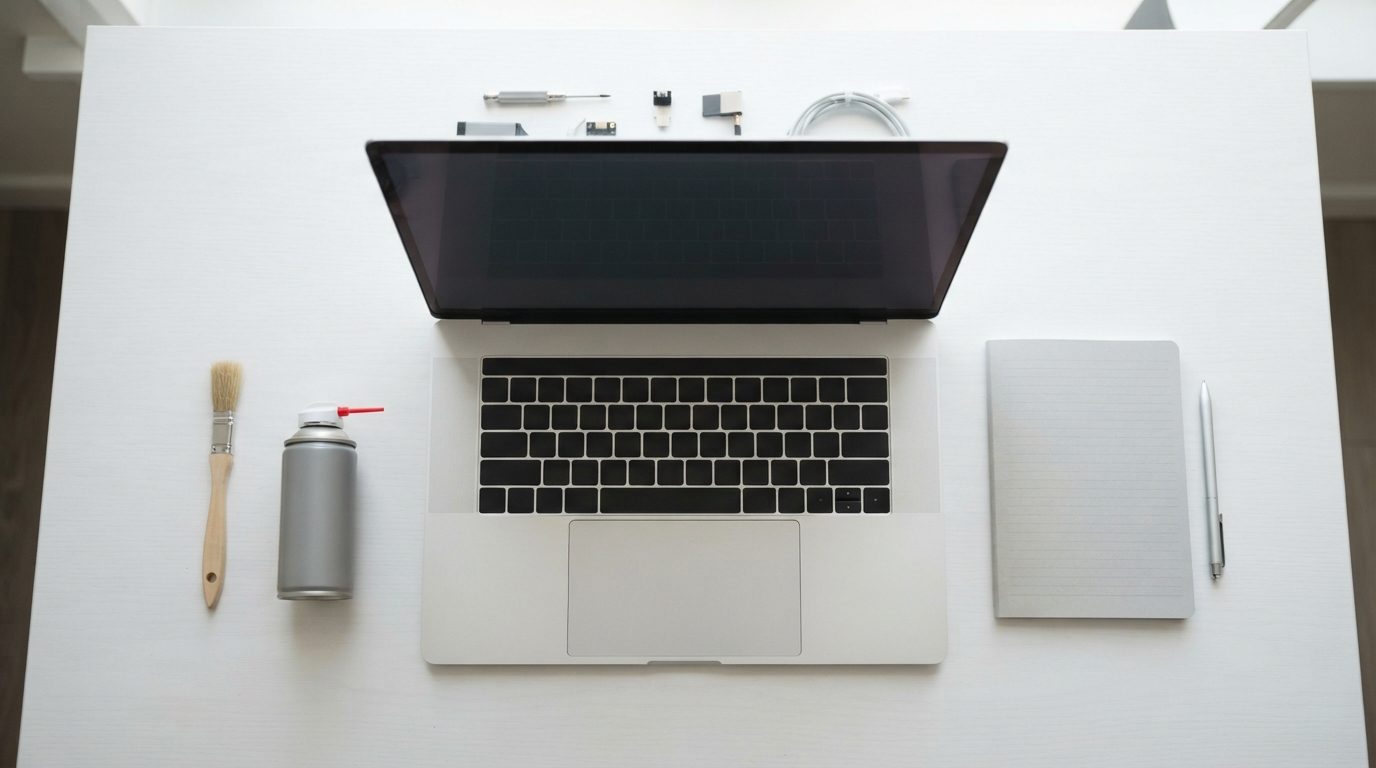
Hvis mistanken er støv eller krummer, kan en forsigtig rengøring hjælpe. Sluk maskinen først, og tag opladeren ud.
- Hold MacBook’en skråt, og brug trykluft i korte pust hen over tasterne. Skift retning, så løst snavs kan ryste ud i stedet for at blive blæst længere ind.
- Tør overfladen af med en let fugtet, fnugfri klud. Der må ikke dryppe væske ned mellem tasterne.
- Undgå rengøringsmidler, sprit i store mængder og skarpe redskaber.
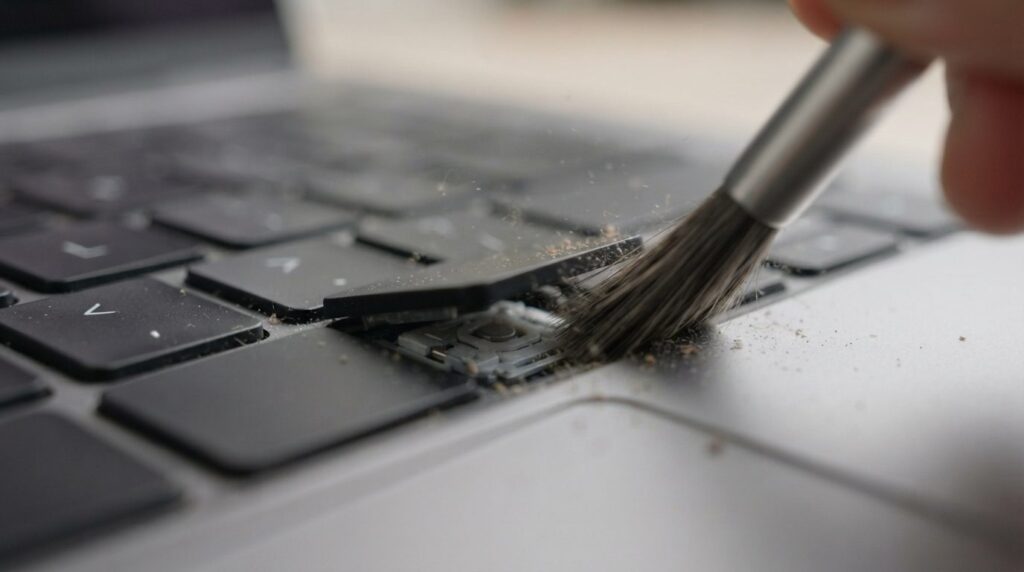
- Pres ikke tasterne af. Mekanismen under dem er tynd og skrøbelig, og på mange modeller er hele tastaturet bygget sammen med andre dele i maskinens overside.
Rens også omgivelserne: Skærmens kant, bunden af skærmen og området omkring tastaturet samler støv og fedt. Hvis en tast efter rengøring stadig hænger eller mangler respons, skal du ikke gentage processen i det uendelige. Så er det snarere mekanikken end overfladesnavs, du kæmper med.
Software eller hardware? Sådan læser du resultatet
Når du har været trinene igennem, har du et ret klart billede. Her er en enkel tommelfingerregel:
- Softwarefejl: Fejlen følger med til det eksterne tastatur, opstår i bestemte apps, forsvandt i fejlsikret tilstand eller startede efter en opdatering. Løsningen er typisk opdatering, justering af indstillinger, fjernelse af en problematisk app eller en ny installation af systemet.
- Hardwarefejl: Det eksterne tastatur virker, men det indbyggede fejler, og fejlen er den samme uanset program og login-skærm. Det peger på mekanikken, forbindelsen til bundkortet eller skader efter fald og væske.
Mønstre i symptomerne kan også hjælpe. Én tast, der opfører sig forkert, er oftest et lokalt problem som snavs eller slid. En hel række eller et helt område af taster, der svigter, tyder på en fejl i forbindelsen eller i dele under tastaturet, og her hjælper rengøring sjældent. Hvis tastaturet svigter sammen med andre mærkelige fejl, for eksempel ustabil styreplade eller uventede nedlukninger, bør du overveje, at problemet ligger dybere i maskinen.
Bemærk, at nogle ældre modeller med den tynde sommerfuglemekanisme er mere følsomme over for små partikler end klassiske tastaturer. En enkelt krumme kan være nok til at få en tast til at hænge, og det er derfor rimeligt at tage hurtigt stilling til, hvornår du har prøvet nok selv.
Hvornår hjemmetricks ikke længere batter, og hvad en fagperson kan gøre
Hjemmetricks har en grænse. Her er de tydeligste tegn på, at det er tid til professionel hjælp:
- Der har været væske i maskinen, også selvom den ser ud til at virke igen. Korrosion kan arbejde videre i dagene efter.
- Flere taster er døde, eller hele tastaturet svigter, mens det eksterne tastatur fungerer fint.
- Rengøring har ikke ændret noget, eller tasterne er blevet beskadiget under forsøget.
- Maskinen har været tabt eller udsat for tryk, og tastaturet er begyndt at opføre sig forkert siden.
- Tastaturet fejler sammen med andre symptomer, som styreplade, opladning eller uventede nedlukninger.
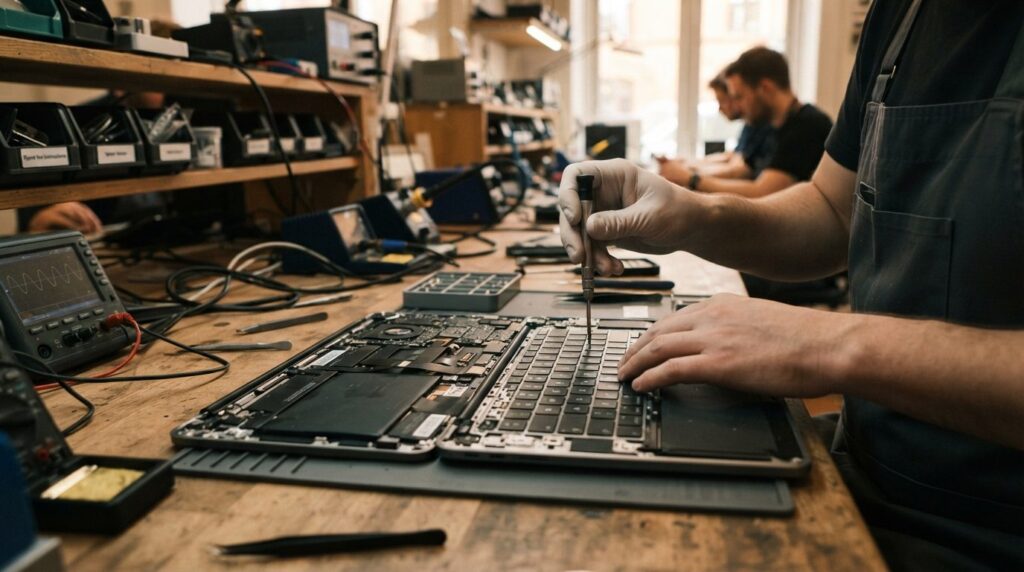
Hos RepairMe på Åboulevard 80 i København N reparerer de MacBook og PC, herunder tastatur og væskeskader. Værkstedet oplyser, at de bruger reservedele i høj kvalitet og giver 24 måneders garanti på både reservedelen og det udførte arbejde. Ved væskeskade renser de maskinen og forsøger at redde de komponenter, der stadig fungerer. Du får information om pris og løsning, før de går i gang. Kan du ikke afgøre selv, hvad der er galt, kan du booke en fejlfinding. Bemærk, at priserne på siden kan være under gennemgang, så ring og få en konkret pris bekræftet, før du beslutter dig.
Før du afleverer maskinen, er det en god idé at tage en sikkerhedskopi, hvis den stadig kan starte. Notér også, hvilke symptomer du har set, og hvad du har prøvet. Det sparer tid og gør det nemmere at pege på årsagen. Fortæl desuden, hvis der har været væske, selv hvis det er sket for et stykke tid siden.
Gode vaner, der mindsker risikoen for nye tastaturfejl
De fleste tastaturproblemer opstår af helt hverdagslige årsager, og de kan forebygges med få ændringer.
- Hold drikkevarer væk fra maskinen. Sæt kop, glas og flaske på den side af bordet, hvor du ikke rækker hen over tastaturet. Det er den enkleste og mest effektive regel. Især ved lange spilsessioner glemmer man sin drik ved skærmen.
- Brug et eksternt tastatur til lange spilsessioner. Det skåner det indbyggede tastatur for slid, og et mekanisk eller spil-tastatur giver ofte en mere behagelig følelse ved intensiv brug. Det er også en praktisk reserve, hvis det indbyggede en dag svigter.
- Spis ikke over tastaturet. Krummer og fedt sætter sig under tasterne og er en klassisk årsag til hængende taster.
- Hold maskinen fri for støv. Brug trykluft i korte pust og en fnugfri klud med jævne mellemrum, især hvis du spiller ved et skrivebord, hvor støv samler sig.
- Luk skærmen uden fremmedlegemer. Et høretelefonskab, et kamera-dæksel eller en tilfældig genstand mellem skærm og tastatur kan give tryk og mærker.
- Transportér maskinen i en beskyttet taske. Pres og slag i rygsækken belaster både skærm og tastatur.
Disse vaner kan ikke garantere, at du undgår fejl, men de mindsker risikoen mærkbart. Og skulle uheldet alligevel ramme, har du en klar rækkefølge at følge: test, afgræns, rengør forsigtigt og kontakt en fagperson, når det er fysisk eller væske.
Ofte stillede spørgsmål
Hvorfor virker kun nogle taster på mit MacBook-tastatur?
Hvis kun enkelte taster svigter, er årsagen ofte snavs, krummer eller slid under tasten. Hvis et helt område svigter, kan det være en fejl i forbindelsen eller i delene under tastaturet. Test med et eksternt tastatur: Virker det, men det indbyggede ikke, er fejlen sandsynligvis fysisk.
Kan jeg selv reparere et MacBook-tastatur?
Du kan selv genstarte, tjekke indstillinger, opdatere systemet og rengøre forsigtigt udefra. Selve reparationen kræver som regel, at maskinen åbnes, og på mange modeller er tastaturet bygget sammen med andre dele. Det er derfor ikke noget, du bør forsøge uden erfaring og det rette værktøj.
Hvad gør jeg, hvis jeg har spildt væske på tastaturet?
Sluk maskinen med det samme, tag opladeren ud, og lad være med at tænde den igen for at “se, om den virker”. Brug ikke varmekilder som hårtørrer. Få den undersøgt hurtigst muligt af en fagperson, da væske kan give korrosion på flere komponenter.
Kan baggrundslyset på tastaturet være slukket uden at være defekt?
Ja. Lyset kan være skruet ned eller slået fra i indstillingerne, og på mange modeller kan det slukke efter en periode uden aktivitet. Tjek Systemindstillinger under Tastatur, før du antager, at der er en fysisk fejl.